OBS Studio es un programa gratuito para la computadora. Toma la imagen de una cámara y el audio de un micrófono y los envía a un live. Sirve cuando quieres vender en vivo con una cámara fija, mejor luz y la pieza quieta, en lugar de sostener el celular.
Esta guía deja una sola escena y una sola cámara. El ejemplo completo es Facebook Live. YouTube, TikTok e Instagram usan la misma escena: lo que cambia es a dónde se envía la señal. Si el live va a ser solo con el celular en la mano, no necesitas OBS.
De dónde se descarga OBS Studio
Bájalo solo de obsproject.com. Ahí están las versiones para Windows, Mac y Linux. Un instalador de otra página puede traer otra cosa con el mismo nombre.
Al abrirlo la primera vez, OBS Studio ofrece un asistente de configuración. Para el camino que documenta Meta con Facebook puedes omitirlo y dejar la cámara a mano, como va esta guía. Si ya lo usaste, no importa: los pasos de abajo se pueden repetir.
Permite que el sistema use la cámara y el micrófono cuando lo pida. En Windows está en privacidad de la cámara. En Mac, en Ajustes del sistema, Privacidad y seguridad.
Una escena y una cámara
Las ventanas de esta guía muestran el reparto de OBS con los nombres de esta página. Puedes arrastrar los paneles, así que el tuyo puede estar en otro lugar. En algunas instalaciones en español verás «vídeo» con acento. Busca el nombre, no el rincón.
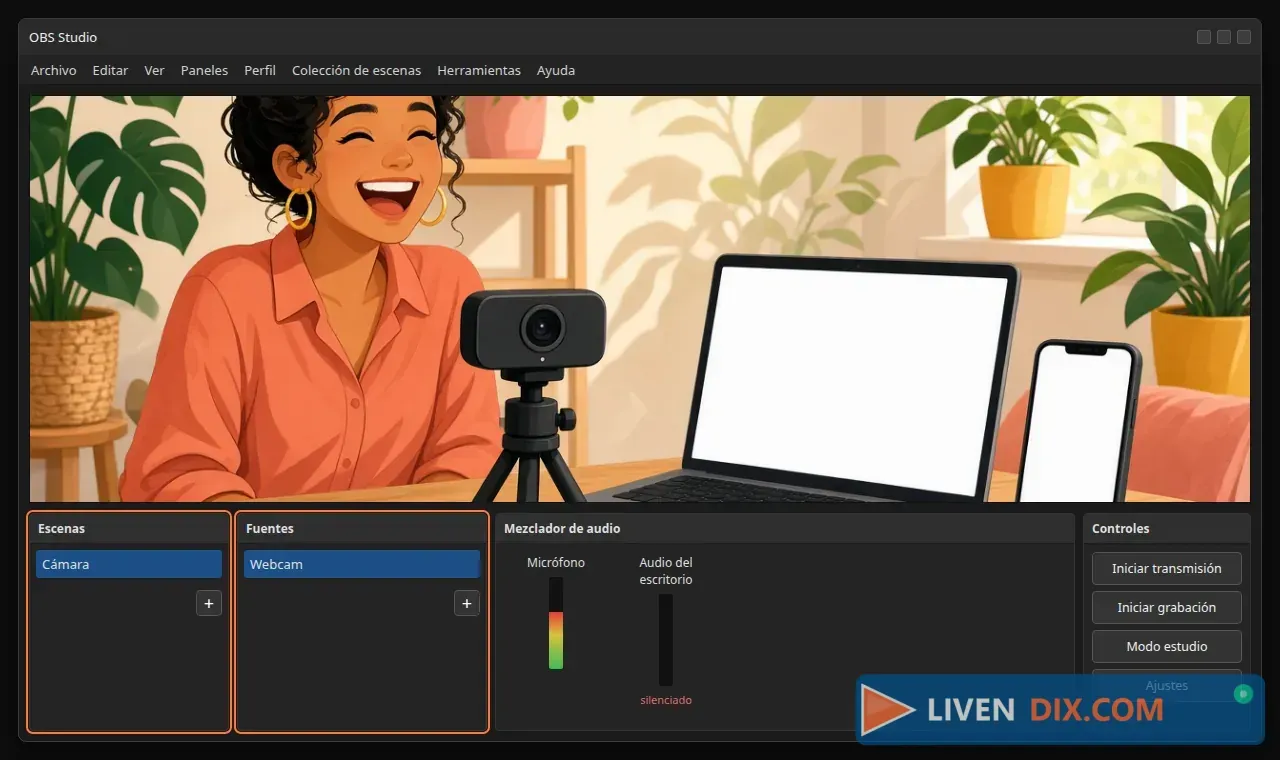
- En el panel Escenas deja una sola. Puedes renombrarla a «Cámara». No hace falta una escena por producto.
- En el panel Fuentes, pulsa + y elige Dispositivo de captura de video. En inglés el menú dice Video Capture Device.
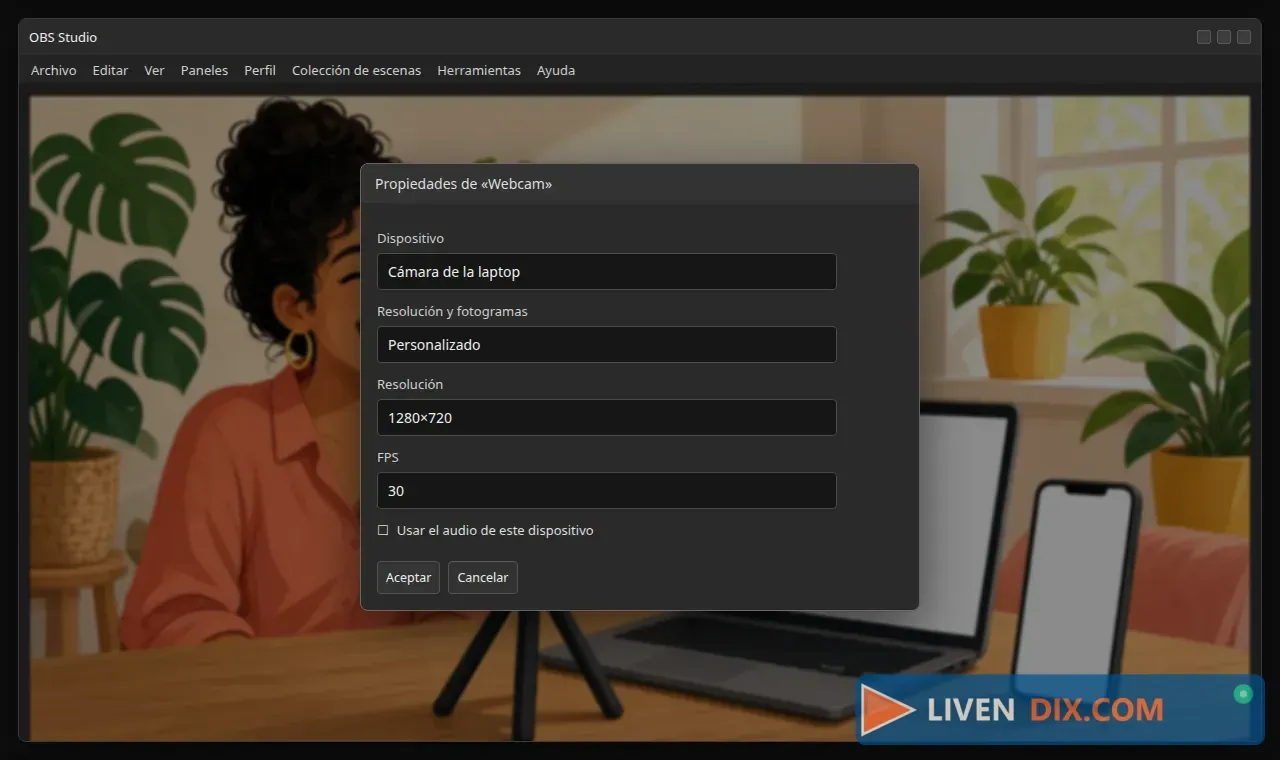
- Elige Crear nuevo, ponle un nombre, por ejemplo «Webcam», y acepta.
- En Dispositivo elige tu cámara. Si no aparece, ciérrala en otras apps: el navegador, Zoom o la videollamada se quedan con ella.
- En resolución y fotogramas puedes usar el ajuste predeterminado del dispositivo. Para un live de ventas basta 1280×720 y 30 fotogramas por segundo.
- Si la ventana ofrece el audio de esa cámara, selecciónalo.
- Acepta.
Si la cámara sale como un recuadro chico, haz clic derecho en la fuente, entra a Transformar y elige Ajustar a la pantalla. En inglés: Transform, Fit to screen.
No voltees la imagen para verte como en un espejo si vas a mostrar una etiqueta o un precio escrito. El volteo también voltea el texto. En OBS te ves como te verá la gente, y así debe quedar la pieza.
El audio
Habla y mira el mezclador de audio, abajo. La barra del micrófono tiene que moverse. Si no se mueve:
- Pulsa + en Fuentes y agrega Captura de entrada de audio. En inglés: Audio Input Capture.
- Elige el micrófono de la cámara o el micrófono aparte, si usas uno.
- Silencia Audio del escritorio. Si no, el live se lleva avisos, música de otra pestaña y el eco de tus bocinas.
Usa audífonos. Así oyes si hace falta y el micrófono no vuelve a grabar las bocinas.
El tamaño de la imagen
Abre Ajustes, luego Video.
- Resolución de la base, el lienzo: 1280×720.
- Resolución de salida, la escalada: 1280×720.
- Valores de FPS: 30.
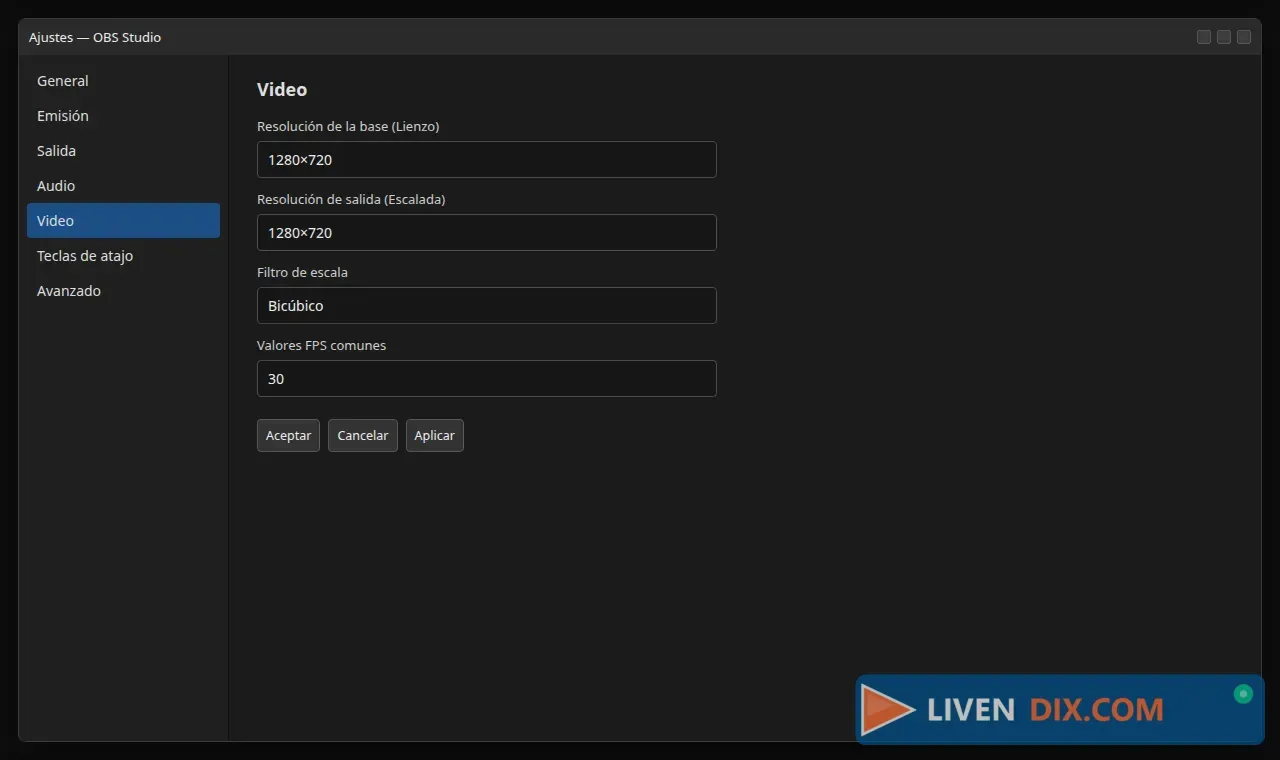
Ese tamaño se ve bien en un celular y pide menos subida que el 1080. Si más adelante tu red aguanta, puedes subir las dos resoluciones a 1920×1080. Las dos tienen que coincidir para no recortar de más.
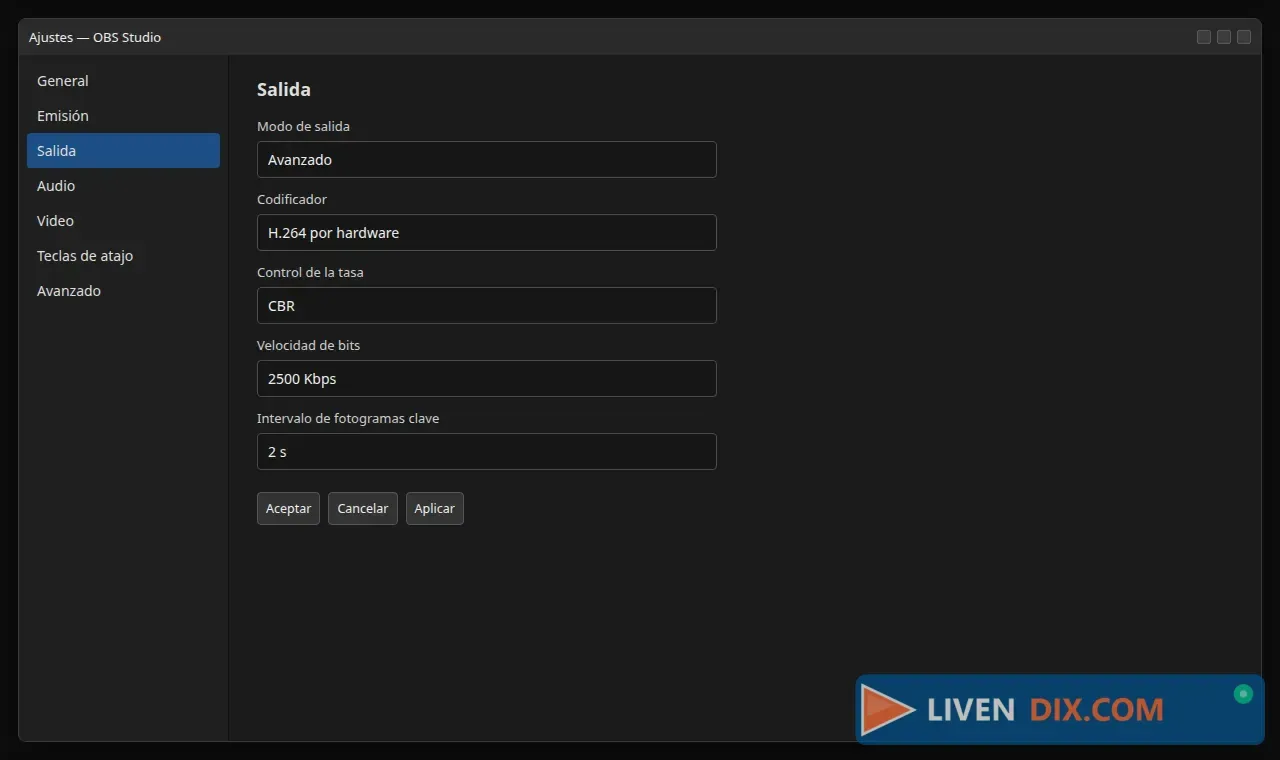
En Ajustes, Salida, Meta pide el modo Avanzado para Facebook:
- Modo de salida: Avanzado.
- Codificador: uno H.264. Si la computadora no es solo para transmitir, elige el codificador de hardware, no el de procesador.
- Control de la tasa: CBR, si aparece la opción.
- Intervalo de fotogramas clave: 2 segundos. No pases de 4.
- Velocidad de bits de video: para 1280×720 a 30 fps, Facebook indica un rango de 1,500 a 4,000 Kbps. Un punto medio, cerca de 2,500, suele aguantar en una red de casa.
La cuenta rápida de Meta es otra: mide tu velocidad de subida y réstale cerca del 20%. El tope que recomiendan es 15 Mbps. No te pegues a ese tope en una red doméstica. Si la subida es justa, quédate dentro del rango de tu resolución. El máximo de Facebook Live por este camino es 1080p a 60 fps. Un live de ventas no lo necesita.
Esas cifras y el armado de OBS Studioestán en cómo conectar un software de streaming a Facebook Live y en los requisitos de video de Facebook Live.
Conectar Facebook con OBS Studio, el ejemplo
La cámara ya está en OBS. Facebook todavía no te ve. Hay que darle la dirección y la clave.
La cuenta tiene que poder transmitir: al menos 60 días de antigüedad, 100 seguidores en la página o en el perfil profesional, y permiso para crear contenido si el live sale de una página. Esos requisitos están en la ayuda para transmitir desde el celular, y también aplican aquí. Abre Facebook en Chrome.
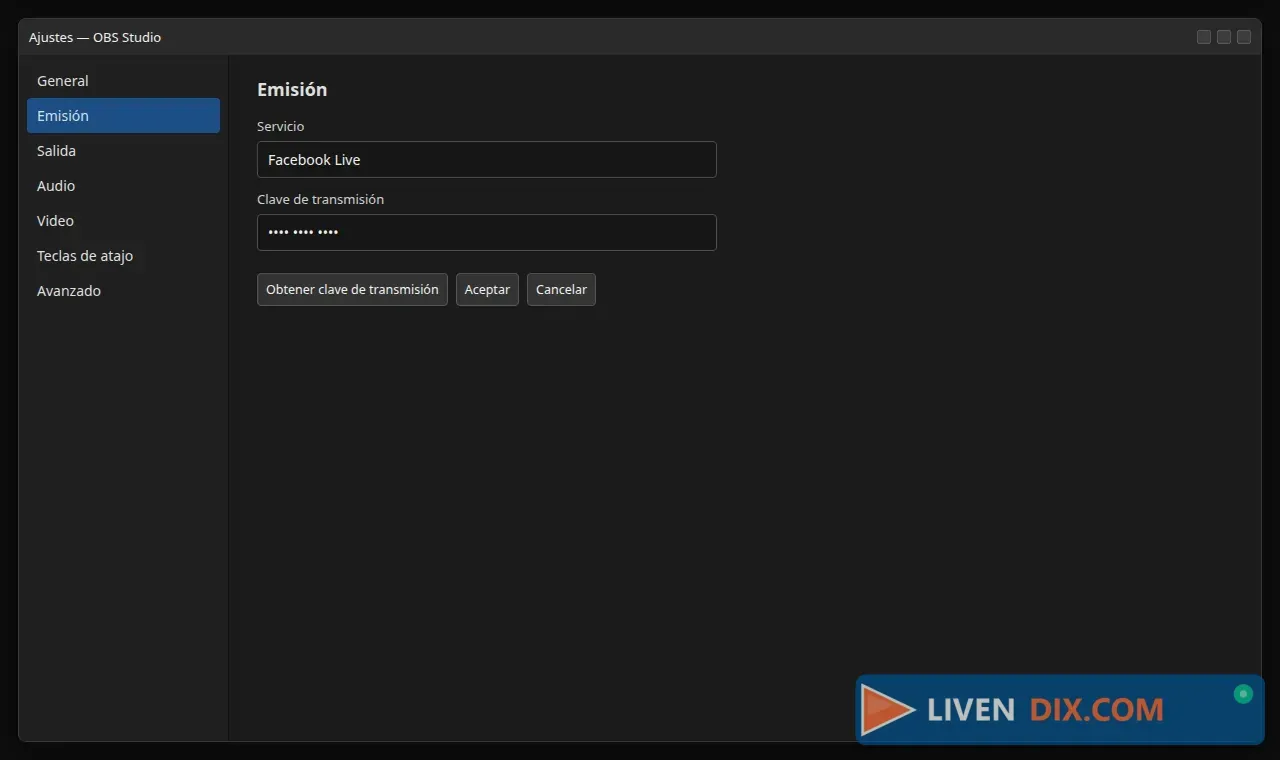
- En OBS abre Ajustes y entra a Emisión.
- En Servicio elige Facebook Live.
- Pulsa Obtener clave de transmisión. Se abre Live Producer.
- En la tarjeta Transmitir, pulsa Seleccionar.
- Elige Software de streaming como origen del video.
- Copia la clave de stream. Si OBS Studio te pide también la URL del servidor, copia las dos, cada una en su campo. No las intercambies.
- Pega la clave en OBS y acepta.
- Pulsa Iniciar transmisión.
- Cuando Facebook reciba la señal, Live Producer muestra la vista previa. Hasta entonces el botón de salir en vivo no sirve.
- Revisa que se vea la mesa y que se oiga tu voz. Después pulsa Transmitir en Facebook.
La clave de un solo uso vale para esa vista previa. Si detienes la señal, no se reanuda: hay que crear otra. Después de la vista previa, Meta da hasta 5 horas para publicar el live. Si vas a repetir el mismo armado cada semana, en los ajustes avanzados del módulo de software de streaming puedes activar la clave persistente. Sigue siendo una llave de tu página: no la pongas en una historia, en un grupo ni en una captura.
El live, una vez publicado, tiene un tope de 8 horas. El orden importa: primero OBS, luego la vista previa, y al final Transmitir. Si hablas antes de la vista previa, esa parte no salió.
El recorrido de la clave también está en transmitir en vivo con software de streaming.
La misma cámara en otras plataformas
No armes otra escena. En Ajustes, Emisión, cambia el servicio y pega la clave de esa plataforma. Una transmisión de este armado básico sale a un destino a la vez.
YouTube
- En YouTube Studio pulsa Crear y luego Transmitir en vivo. Se abre la sala de control.
- Entra a la pestaña Stream, o Transmisión.
- Si es la primera, crea la transmisión y ponle título. Si ya transmitiste, Studio puede cargar la clave anterior.
- En OBS, en Servicio, elige YouTube. Pega la clave de transmisión en Clave de transmisión.
- Si elegiste Personalizado en lugar de YouTube, pega también la URL del servidor. La URL es la dirección RTMP, no el enlace público del video.
- Inicia la transmisión en OBS Studio.
- Mira la sala de control. Si aparece la vista previa y un botón para transmitir, púlsalo. En otras configuraciones YouTube publica en cuanto el encoder conecta. No hables a la audiencia hasta ver que el video ya está en el aire.
La clave es la contraseña del canal. Si se filtró, en la sala de control se puede restablecer y hay que pegar la nueva en OBS. YouTube recomienda un fotograma clave cada 2 segundos, sin pasar de 4, el mismo criterio que Facebook. La ayuda está en crear una transmisión con un codificador y en la configuración del codificador.
TikTok
El live del celular no pasa por OBS. En la computadora, la herramienta propia de TikTok es LIVE Studio. OBS solo entra si esa cuenta te muestra una URL de servidor y una clave de stream.
Si las ves, en OBS el servicio es Personalizado. Pega la URL en el servidor y la clave en su campo, e inicia la transmisión. Cópialas en el momento: en TikTok suelen servir solo para esa sesión. Si no aparecen, esa cuenta todavía no transmite con un programa externo. No busques una clave en una página que no sea TikTok.
El live de Instagram, para una cuenta normal, se hace desde el celular. Instagram no entrega una clave de OBS como Facebook o YouTube. Si en tu cuenta no hay URL de servidor ni clave, no conectes OBS por un sitio intermedio. Ese sitio no es Instagram, y el live de ventas sigue siendo el del teléfono.
Cualquier otra que sí entregue clave
El patrón es el mismo. Servicio Personalizado, URL del servidor en un campo, clave en el otro, Iniciar transmisión, y confirmar en la página de esa plataforma que la vista previa es la tuya antes de avisar a la gente.
Probar antes de avisar la hora
- Con la cámara ya en la escena, pulsa Iniciar grabación, habla diez segundos y muestra la pieza. Detén la grabación y abre el archivo.
- Confirma que el producto se ve entero, que el precio escrito se lee y que tu voz no compite con ruido.
- Conecta Facebook solo cuando esa prueba se vea bien.
- Haz una vista previa sin invitar a nadie. Si la vista previa falla, revisa la clave, que la cámara no esté ocupada y que la subida no esté en cero.
- Deja un segundo dispositivo para los comentarios. La computadora está ocupada con OBS. El pedido se anota en el momento: quién, qué pieza, qué variante y a cuánto.
Esos cuatro datos están en qué anotar en los primeros 10 segundos. Si otra persona anota en otro aparato y el plan de Livendix sincroniza, las dos ven la misma lista. La sincronización empieza en Plus. El plan Gratis es un dispositivo y no sincroniza. El detalle está en la sincronización en una venta en vivo.
Qué conviene
- Una cámara fija deja las dos manos para la pieza.
- La misma escena sirve para Facebook y para YouTube. Solo se cambia la clave.
- 720p a 30 fps aguanta mejor una subida irregular que el máximo de 1080p a 60 fps.
- Silenciar el audio del escritorio evita que un aviso se cuele en la venta.
- La grabación de prueba muestra el encuadre sin gastar el aviso a tus clientes.
Qué hay que cuidar
- La clave de transmisión es una llave. Quien la tiene puede emitir en tu página o en tu canal.
- En Facebook, detener el stream inutiliza la clave de un solo uso.
- OBS no publica solo. Hasta que la plataforma muestre tu vista previa, el público no está viendo.
- TikTok puede no ofrecer clave. Instagram, en una cuenta normal, no la ofrece.
- Dos destinos a la vez no salen de este armado básico. Cada red tiene además sus propias reglas.
- Un live largo no mejora la venta. Ocho horas es el tope de Facebook, no la duración útil.
Y el pedido, mientras OBS transmite
OBS manda la cámara. No anota quién apartó. Cuando el comentario trae nombre, pieza y variante, escríbelo en el momento. Para dejarlo registrado mientras hablas, está Livendix.
Versión en texto plano de este artículo, para lectura automática.